Showing posts with label Cara dasar. Show all posts

Sunday, July 17, 2016

Cara Mengatasi Blank Screen Hitam Ketika Booting di Ubuntu

Ketika kita akan menginstall OS Ubuntu, maupun ketika akan booting biasanya error yang sering ditemukan yaitu layar blank hitam atau ungu ketika hendak booting. Penyebab yang sering terjadi adalah driver VGA yang tidak kompatibel.
Saya sendiri pernah mengalami error seperti ini. Mudah-mudahan solusi berikut dapat memecahkan masalah layar blank hitam/ungu pada ubuntu.

Jika kamu menemukan masalah layar blank hitam/ungu pada saat akan menginstall ubuntu

  1. Pastikan CD/DVD atau USB Drive tidak tergores/ dapat terbaca dengan baik.
    Jika kamu menggunakan media USB Sebagai Installer kamu dapat menggunakan software rufus untuk burning installer ubuntu pada USB.
  2. Layar Blank hitam / ungu pada saat akan booting pada mode live CD 
    Pada saat pertama kali startup terkadang ubuntu tidak kompatibel dengan kartu grafis tertentu sehingga menyebabkan layar menjadi blank hitam/ungu. Untuk cukup mudah yaitu dengan memilih parameter nomodeset pada saat startup. berikut langkahnya:
Booting pada mode Dekstop Live CD dan tekan keyboard arah bawah  ketika muncul tampilan seperti pada gambar berikut ini

Cara Mengatasi Blank Screen Hitam Ketika Booting di Ubuntu
tekanEnterdan pilih bahasa (english/ bahasa indonesia)

Cara Mengatasi Blank Screen Hitam Ketika Booting di Ubuntu
Tekan F6, gunakan tombol untuk memilih nomodeset  dan tekan Enter. Kemudian tekan Escdan pilih "Try Ubuntu without installing" kemudian tekan Enter 

Cara Mengatasi Blank Screen Hitam Ketika Booting di Ubuntu


Kamu juga dapat mencoba pilihanacpi=off dan  nolapic jika nomodsettidak berhasil

Cara diatas telah saya coba dan berhasil. Jika kamu berlum berhasil mungkin cara ini bisa dicoba 

Read more

Sunday, July 10, 2016

Cara Mengetahui Info Hardware / Spesifikasi Komputer Pada Ubuntu

Cara Mengetahui Info Hardware / Spesifikasi Komputer Pada Ubuntu


Jika kita menggunakan windows untuk mengetahui spesifikasi hardware tentu sangat mudah.  Ada banyak tool untuk melihat spesifikasi komputer kita jika menggunakan windows.

Pada Ubuntu, jika kita ingin mengetahui spesifikasi hardware yang kita gunakan cukup mengetikkan perintah berikut pada terminal

sudo lshw 

Cara Mengetahui Info Hardware / Spesifikasi Komputer Pada Ubuntu

Atau jika kita ingin agar laporan ditampilkan lebih rapi dalam bentuk file HTML bisa menggunakan perintah berikut ini

sudo lshw -html > infokomputerku.html


Read more

Friday, November 8, 2013

Cara Install Aplikasi Ubuntu Secara Offline

Cara Install Aplikasi Ubuntu Secara Offline.

Setelah sebelumnya saya memberikan tutorial dasar Cara install aplikasi ubuntu melalui terminal, kali ini saya akan memberikan tutorial cara instalasi aplikasi ubuntu secara Offline.
Nah, mungkin sobat pengguna Ubuntu ada yang ingin menginstall aplikasi namun terkendala dengan jaringan internet. Mungkin cara ini bisa membantu.

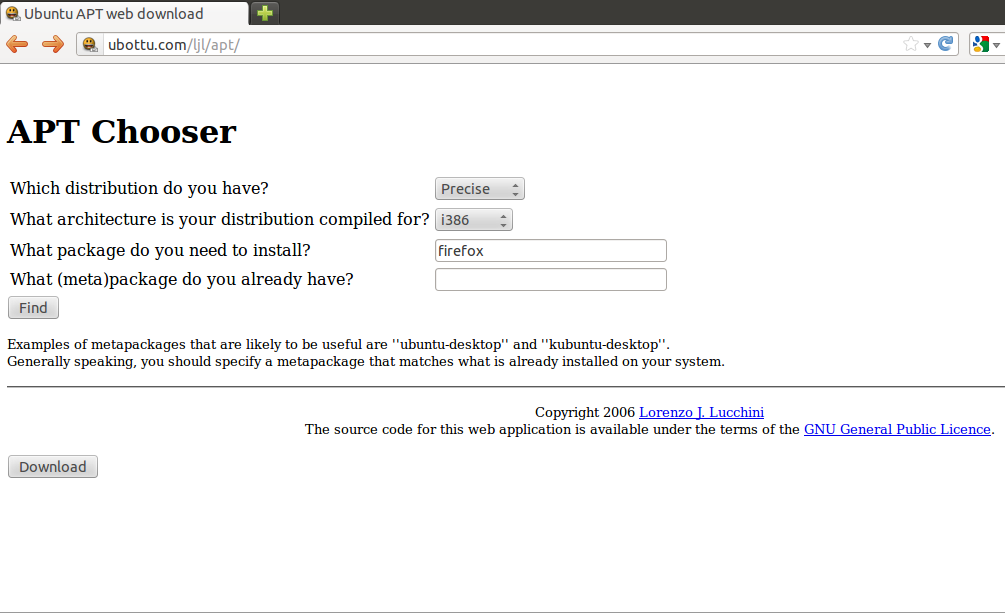
1. Pertama, sobat download dulu file master aplikasi yang ingin sobat cari. Untuk mencarinya sobat bisa mengunjungi web repository disini http://ubottu.com/ljl/apt/ .

2. Pilih versi ubuntu yang sobat pakai. Dalam contoh ini saya memakai Versi Precise


3. Setelah file didownload buka terminal dan pindah ke folder dimana file aplikasi berada. kemudian ketikan perintah

sudo dpkg -i <nama_aplikasi>


selamat mencoba :)
Read more

Thursday, December 13, 2012

Cara Uninstall/Menghapus Aplikasi Ubuntu Via Terminal

Untuk menghapus program/aplikasi pada linux ubuntu dapat menggunakan dengan dua cara yaitu via terminal atau via ubuntu software center. Nah kali ini saya akan menjelaskan Bagaimana menghapus aplikasi ubuntu dengan dua cara tersebut.


  • Buka terminal Applications --> Accessories --> Terminal atau tekan ctrl+alt+t

ketikkan perintah

sudo apt-get remove nama-aplikasi

lalu tekan "enter"

  • masukkan password root anda

seperti gambar dibawah ini
disini saya akan menghapus aplikasi filezilla


  • jika ada pertanyaan "Do you want to continue [Y/n]? " ketik "Y" tanpa tanda kutip kemudian tekan enter


  • Tunggu proses penghapusan selesai seperti gambar dibawah ini


  • cek apakah aplikasi anda sudah terhapus.


Read more

Cara Install Aplikasi Ubuntu Via Terminal

Untuk menginstal/menambahkan suatu aplikasi di ubuntu dapat menggunakan dua cara yaitu melalui Terminal atau ubuntu software center. Nah, untuk kali ini saya akan menjelaskan bagaimana menginstall suatu aplikasi melalui terminal.

  • langsung saja, buka terminal Applications --> Accessories --> Terminal atau tekan CTRL+ALT+T
ketikkan perintah

sudo apt-get install nama-aplikasi

  • kemudian tekan enter.
  • masukkan password root anda lalu tekan enter
nama-aplikasi anda ubah dengan nama software yang ingin anda install
Contoh saya akan menginstall applikasi chat pidgin

ketikkan perintah

sudo apt-get install pidgin

seperti gambar dibawah ini


  • jika ada pertanyaan "Do you want to continue [Y/n]? "  tekan "Y" tanpa tanda kutip lalu tekan enter
  • Tunggu proses download hingga selesai


  • Proses sudah selesai. Buka aplikasi yang kita download tadi.


Read more