Showing posts with label Instalasi. Show all posts

Sunday, August 27, 2017

Cara Install Google Chrome di Ubuntu

Pada kesempatan kali ini saya akan membagikan artikel tentang Cara Install Google Chrome di Ubuntu.


Google Chrome merupakan browser buatan google dan salah satu browser terbaik saat ini. Puluhan juta pengguna internet dari berbagai dunia telah menggunakannya.

Jika kita menggunakan windows tentu cara penginstallannya sudah familiar. Bagaimana pada linux terutama pada linux ubuntu?

Seperti aplikasi-aplikasi yang lain, Google Chrome dapat kita install melalui terminal. Oiya, kamu pasti kamu sudah pernah mendengar browser dengan nama Chromium. Jika belum silahkan google. Apa itu Chromium dan apa perbedaannya dengan Google Chrome? Untuk lebih jelasnya Kamu bisa baca artikel ini.

Pada intinya chromium sama dengan google chrome yang merupakan browser open source, hanya saja terdapat beberapa perbedaan. Jika kita akan menginstall via terminal maka yang ada pada repositori adalah browser chromium bukan google chrome.

Google chrome hanya tersedia untuk linux 64-bit. link google chrome 64-bit untuk linux saya cantumkan di akhir artikel.

Untuk menginstal Google Chrome untuk ubuntu silahkan ikuti perintah berikut pada terminal.

wget https://dl.google.com/linux/direct/google-chrome-stable_current_amd64.deb
sudo dpkg -i google-chrome*.deb

Jika terdapat error setelah melakukan perintah sudo dpkg -i google-chrome*.deb silahkan ketik perintah dibawah ini 

sudo apt-get install -f

Kemudian jalankan kembali perintah sebelumnya.

Tunggu hingga proses download dan instalasi selesai. Google chrome yang terpasang merupakan versi terbaru.

Read more

Thursday, April 30, 2015

Cara Install Ubuntu di Virtualbox

Karena banyak juga newbie (termasuk saya) yang pengen ngerasain gimana sih linux ubuntu itu dan gimana caranya supaya bisa belajar linux Ubuntu atau distro-distro linux lainnya tanpa harus menanggung resiko kehilangan data karena asal partisi dan main format hardisk :D. Ya.. salah satunya pakai virtualbox.

lalu apa itu virtualbox? Definisi VirtualBox adalah perangkat lunak virtual yang dikembangkan oleh perusahaan perangkat lunak Oracle yang dapat digunakan untuk mengeksekusi sistem operasi tambahan di dalam sistem operasi utama. Sebagai contoh, jika seseorang mempunyai sistem operasi MS. Windows yang terpasang di komputernya, maka seseorang tersebut dapat pula menjalankan sistem operasi lain yang diinginkan di dalam sistem operasi Windows tanpa harus beresiko kehilangan data/sistem yang ada. Sangat bermanfaat untuk seseorang yang ingin melakukuan uji coba atau simulasi instalasi suatu sistem operasi. 

Selain VirtualBox ada juga sih software virtualisasi lainnya seperti VMware dan Microsoft Virtual PC. Tapi kenapa kita pilih VirtualBox? alasannya sangat sederhana, yaitu GRATIS! :D

Oke, sebelum kita mulai bagi yang belum download VirtualBox silahkan download dulu disini  http://www.virtualbox.org

1. Langkah pertama setelah instalasi buka VirtualBox dan pilih icon "New"

Cara Install Ubuntu di Virtualbox - Cara-ubuntu.blogspot.com

2. Pada kolom nama isi nama virtual OSnya terserah Kemudian pada kolom type pilih linux dan version pilih Ubuntu. Pada tutorial ini saya memilih versi ubuntu 32 bit, tapi jika sobat pilih 64bit ya tidak apa-apa. tapi tergantung arsitektur PCnya juga ya....

Cara Install Ubuntu di Virtualbox - Cara-ubuntu.blogspot.com

3. Tahap selanjutnya membuat virtual RAM atau memori virtual. Seperti pada screenshot dibawah ini virtual RAM yang direkomendasikan adalah 512MB. Tapi untuk kali ini saya naikkan jadi 1024MB asalkan tidak dibawah RAM yang direkomendasikan. Klik next..

Cara Install Ubuntu di Virtualbox - Cara-ubuntu.blogspot.com

4. Tahap selanjutnya kita membuat virtual harddisk. Sebelumnya pastikan dulu free space pada harddisk fisik kita cukup atau lebih besar dari harddisk virtual yang akan kita buat. Pilih "Create a virtual hard drive now" Klik next, pilih "VDI (Virtual Disk Image)" klik Next,

Cara Install Ubuntu di Virtualbox - Cara-ubuntu.blogspot.com

Cara Install Ubuntu di Virtualbox - Cara-ubuntu.blogspot.com

5. Ketik berapa besar harddiskvirtual yang akan kita buat. Pada contoh ini saya ingin membuat harddisk virtual sebesar 25 GB yang nantinya akan kita bagi dalam tiga partisi pada saat instalasi yaitu partisi root "/", home "/home" dan swap. Klik create

Cara Install Ubuntu di Virtualbox - Cara-ubuntu.blogspot.com

6. Sampai tahap ini kita sudah membuat sebuah PC Virtual, selanjutnya kita akan mengisi pc virtual ini dengan installer linux. Dalam tutorial ini saya sudah mendownload Ubuntu versi 15.04. Bagi yang belum download silahkan download di www.ubuntu.com/download.

Klik Settings, pada menu bagian kiri pilih Storage. ikuti langkah sesuai pada screenshot dibawah ini kemudian pilih file ISO installer linux ubuntu.

Jika sudah klik icon Start  

Cara Install Ubuntu di Virtualbox - Cara-ubuntu.blogspot.com

PC Virtual akan melakukan booting dari installer ubuntu tadi,

Cara Install Ubuntu di Virtualbox - Cara-ubuntu.blogspot.com

Mudah bukan?.. :D

lain kali kita akan coba instalasi virtual box di ubuntu ini dan melakukan instalasi windows melalui virtualbox di ubuntu :)

Mohon maaf jika tutorialnya ber tele-tele karena memang tutorial ini dikhususkan dari newbie untuk newbie
ce..ilee....

sekian semoga bermanfaat.


Read more

Friday, November 8, 2013

Cara Install Aplikasi Ubuntu Secara Offline

Cara Install Aplikasi Ubuntu Secara Offline.

Setelah sebelumnya saya memberikan tutorial dasar Cara install aplikasi ubuntu melalui terminal, kali ini saya akan memberikan tutorial cara instalasi aplikasi ubuntu secara Offline.
Nah, mungkin sobat pengguna Ubuntu ada yang ingin menginstall aplikasi namun terkendala dengan jaringan internet. Mungkin cara ini bisa membantu.

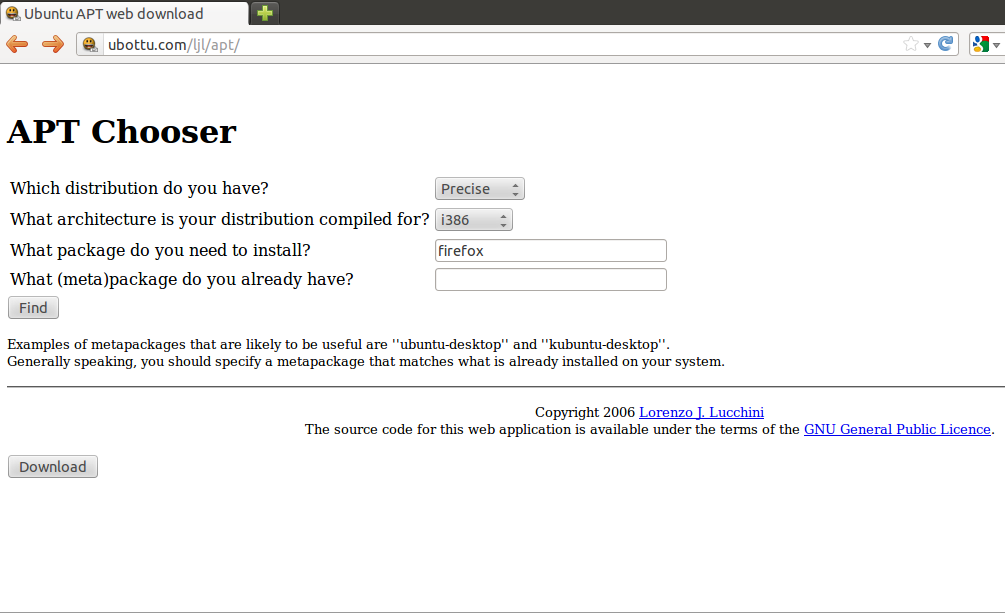
1. Pertama, sobat download dulu file master aplikasi yang ingin sobat cari. Untuk mencarinya sobat bisa mengunjungi web repository disini http://ubottu.com/ljl/apt/ .

2. Pilih versi ubuntu yang sobat pakai. Dalam contoh ini saya memakai Versi Precise


3. Setelah file didownload buka terminal dan pindah ke folder dimana file aplikasi berada. kemudian ketikan perintah

sudo dpkg -i <nama_aplikasi>


selamat mencoba :)
Read more