Showing posts with label Tips & Trik. Show all posts

Sunday, August 27, 2017

Cara Install Google Chrome di Ubuntu

Pada kesempatan kali ini saya akan membagikan artikel tentang Cara Install Google Chrome di Ubuntu.


Google Chrome merupakan browser buatan google dan salah satu browser terbaik saat ini. Puluhan juta pengguna internet dari berbagai dunia telah menggunakannya.

Jika kita menggunakan windows tentu cara penginstallannya sudah familiar. Bagaimana pada linux terutama pada linux ubuntu?

Seperti aplikasi-aplikasi yang lain, Google Chrome dapat kita install melalui terminal. Oiya, kamu pasti kamu sudah pernah mendengar browser dengan nama Chromium. Jika belum silahkan google. Apa itu Chromium dan apa perbedaannya dengan Google Chrome? Untuk lebih jelasnya Kamu bisa baca artikel ini.

Pada intinya chromium sama dengan google chrome yang merupakan browser open source, hanya saja terdapat beberapa perbedaan. Jika kita akan menginstall via terminal maka yang ada pada repositori adalah browser chromium bukan google chrome.

Google chrome hanya tersedia untuk linux 64-bit. link google chrome 64-bit untuk linux saya cantumkan di akhir artikel.

Untuk menginstal Google Chrome untuk ubuntu silahkan ikuti perintah berikut pada terminal.

wget https://dl.google.com/linux/direct/google-chrome-stable_current_amd64.deb
sudo dpkg -i google-chrome*.deb

Jika terdapat error setelah melakukan perintah sudo dpkg -i google-chrome*.deb silahkan ketik perintah dibawah ini 

sudo apt-get install -f

Kemudian jalankan kembali perintah sebelumnya.

Tunggu hingga proses download dan instalasi selesai. Google chrome yang terpasang merupakan versi terbaru.


Read more

Sunday, July 17, 2016

Cara Mengatasi Blank Screen Hitam Ketika Booting di Ubuntu

Ketika kita akan menginstall OS Ubuntu, maupun ketika akan booting biasanya error yang sering ditemukan yaitu layar blank hitam atau ungu ketika hendak booting. Penyebab yang sering terjadi adalah driver VGA yang tidak kompatibel.
Saya sendiri pernah mengalami error seperti ini. Mudah-mudahan solusi berikut dapat memecahkan masalah layar blank hitam/ungu pada ubuntu.

Jika kamu menemukan masalah layar blank hitam/ungu pada saat akan menginstall ubuntu

  1. Pastikan CD/DVD atau USB Drive tidak tergores/ dapat terbaca dengan baik.
    Jika kamu menggunakan media USB Sebagai Installer kamu dapat menggunakan software rufus untuk burning installer ubuntu pada USB.
  2. Layar Blank hitam / ungu pada saat akan booting pada mode live CD 
    Pada saat pertama kali startup terkadang ubuntu tidak kompatibel dengan kartu grafis tertentu sehingga menyebabkan layar menjadi blank hitam/ungu. Untuk cukup mudah yaitu dengan memilih parameter nomodeset pada saat startup. berikut langkahnya:
Booting pada mode Dekstop Live CD dan tekan keyboard arah bawah  ketika muncul tampilan seperti pada gambar berikut ini

Cara Mengatasi Blank Screen Hitam Ketika Booting di Ubuntu
tekanEnterdan pilih bahasa (english/ bahasa indonesia)

Cara Mengatasi Blank Screen Hitam Ketika Booting di Ubuntu
Tekan F6, gunakan tombol untuk memilih nomodeset  dan tekan Enter. Kemudian tekan Escdan pilih "Try Ubuntu without installing" kemudian tekan Enter 

Cara Mengatasi Blank Screen Hitam Ketika Booting di Ubuntu


Kamu juga dapat mencoba pilihanacpi=off dan  nolapic jika nomodsettidak berhasil

Cara diatas telah saya coba dan berhasil. Jika kamu berlum berhasil mungkin cara ini bisa dicoba 

Read more

Sunday, July 10, 2016

Cara Mengetahui Info Hardware / Spesifikasi Komputer Pada Ubuntu

Cara Mengetahui Info Hardware / Spesifikasi Komputer Pada Ubuntu


Jika kita menggunakan windows untuk mengetahui spesifikasi hardware tentu sangat mudah.  Ada banyak tool untuk melihat spesifikasi komputer kita jika menggunakan windows.

Pada Ubuntu, jika kita ingin mengetahui spesifikasi hardware yang kita gunakan cukup mengetikkan perintah berikut pada terminal

sudo lshw 

Cara Mengetahui Info Hardware / Spesifikasi Komputer Pada Ubuntu

Atau jika kita ingin agar laporan ditampilkan lebih rapi dalam bentuk file HTML bisa menggunakan perintah berikut ini

sudo lshw -html > infokomputerku.html


Read more

Saturday, July 9, 2016

Install Aplikasi Whatsapp Client di Linux Ubuntu [Freeware]

Install Aplikasi Whatsapp Client di Linux Ubuntu [Freeware]

Bagi kamu yang biasa menggunakan aplikasi chat Whatsapp kini kamu juga bisa menggunakan Whatsapp di Linux Ubuntu.

Aplikasi ini bersifat Open source dan yang perlu diingat bahwa aplikasi ini Unofficial alias tidak resmi. Namun demikian, pengembang Whatsie (nama whatsapp untuk linux) mengklaim aplikasi ini tetap aman digunakan seperti aplikasi official Whatsapp


Install Aplikasi Whatsapp Client di Linux Ubuntu [Freeware]

Mempunyai fitur standar whatsapp seperti group chat, kirim foto dan video, share lokasi.

Install Aplikasi Whatsapp Client di Linux Ubuntu [Freeware]


Tertarik? 
kamu bisa download Whatsie melalui website whatsie disini https://whatsie.chat


Read more

Friday, July 8, 2016

Aplikasi Download Manager GUI Untuk Ubuntu [Freeware]

Aplikasi Download Manager GUI Untuk Ubuntu


Jika kita menggunakan windows pasti tidak asing lagi dengan yang namanya Internet Download Manager (IDM). Aplikasi ini sangat populer bagi kamu yang suka ngedownload konten-konten di internet. Lalu bagaimana dengan ubuntu?...

Tenang, untuk ubuntu juga ada kok aplikasi download manager seperti IDM untuk windows. Nah, Aplikasi yang akan kita install ini sudah mendukung GUI (Graphic User Interface) dimana kita tidak harus repot-repot lagi mengetik command pada terminal seperti download manager lainnya. Seperti ini gambarnya..


Oke, kita langsung saja kita install aplikasinya,

Pertama buka terminal dan ketikkan perintah

sudo apt-get install uget

Jika kita ingin mendownload suatu file, copy link file tersebut, klik icon + dan paste link pada kolom URI kemudian klik ok seperti gambar berikut ini

Aplikasi Download Manager GUI Untuk Ubuntu

Aplikasi Download Manager GUI Untuk Ubuntu

Bagaimana jika kita ingin mengintegrasikan dengan Browser FireFox? 
Berikut langkahnya :

Buka firefox kemudian pilih Tools -> add ons -> cari add ons "FlashGot" kemudian klik install

Aplikasi Download Manager GUI Untuk Ubuntu


Jika sudah restart firefox

Langkah selanjutnya adalah setting firefox agar terkoneksi dengan uGet. Caranya seperti ini,

Pilih menu Tools -> FlasGot -> More Options kemudian pada dropdown Download Manager pilih uGet kemudian klik OK

Aplikasi Download Manager GUI Untuk Ubuntu

Untuk mulai mendownload klik kanan link file yang akan didownload kemudian klik FlashGot Link.


Aplikasi Download Manager GUI Untuk Ubuntu


Atau bisa juga klik langsung link file kemudian pilih FlashGot 


Aplikasi Download Manager GUI Untuk Ubuntu

sayangnya untuk saat ini belum ada extensi yang suport untuk browser google chrome. Mudah-mudahan dalam waktu dekat sudah tersedia :)


Read more

Thursday, January 14, 2016

Lupa Password Ubuntu? Ini dia Trik Reset Password Login Pada Ubuntu

Trik Reset Password Login Pada Ubuntu


Jika kita mengalami masalah atau lupa pada password Administrator Ubuntu tidak perlu khawatir, Karena kita bisa reset password Anda dengan password yang baru. Bagaimana? Ikuti langkah berikut..

Nyalakan komputer kemudian tekan Shift pada saat Booting. Anda akan ditampilkan menu sebagai berikut 

 Trik Reset Password Login Pada Ubuntu

Pilih Advanced options for ubuntu. Kemudian pilih menu root 

Trik Reset Password Login Pada Ubuntu

Trik Reset Password Login Pada Ubuntu

Selanjutnya akan muncul command prompt seperti ini 

root@ubuntu:~#
kemudian ketikkan baris perintah seperti berikut
mount -rw -o remount /

Sekarang kita bisa mengubah password user dengan perintah passwd <nama user>. Dalam tutorial ini nama usernya adalah "yusron" tergantung nama user yang Anda gunakan

root@ubuntu:~# passwd yusron
Enter new UNIX password:
Retype new UNIX password:
passwd: password updated successfully
root@ubuntu:~#

Sampai disini Anda dapat Login menggunakan password baru.

Read more

Tuesday, May 5, 2015

Cara Mempercepat Kinerja Ubuntu

Seperti yang kita ketahui ubuntu merupakan salah satu sistem operasi linux populer yang banyak menawarkan fitur dan tampilan yang keren. Selain itu Ubuntu juga ringan dijalankan di hampir setiap komputer / netbook jaman sekarang. Tapi ada beberapa cara untuk lebih meringankan kinerja Ubuntu ini terutama jika kita menginstalya pada komputer yang bisa dikategorikan 'jadul' hehe... no offence ya :p.

Bagaimana caranya? simak beberapa tips berikut ini

Install Preload

Preload adalah program yang berjalan secara background yang fungsinya memonitor aplikasi yang sedang berjalan dan menganalisa library dan binary data yang digunakan dan memuatnya kedalam memory di awal sehingga aplikasi akan berjalan dengan cepat. Contoh, jika Anda sering menggunakan office atau firefox setelah menghidupkan komputer, preload akan otomatis memuat setiap aplikasi ini kedalam memory ketika komputer baru dihidupkan. Ketika Anda masuk/login dan membuka aplikasi ini, maka aplikasi akan berjalan lebih cepat.

Secara default Preload tidak terinstall pada linux Ubuntu. Kita dapat menginstalnya dengan perintah berikut

sudo apt-get install preload

Anda dapat merubah setting default preload dengan mengubah file /etc/preload.conf.
akan tetapi settingan default preload sudah cukup dan berjalan bagus menurut saya :)


Mengontrol aplikasi startup

Cara Mempercepat Kinerja Ubuntu

Aplikasi dapat berjalan otomatis ketika Anda pertama login ubuntu atau komputer dijalankan. Beberapa aplikasi dapat otomatis memasukkan daftar aplikasi yang akan berjalan pada saat startup. Seperti pada saat Anda menginstal dropbox, maka dropbox akan otomatis berjalan pada saat pertama kali Anda login.

Cara Mempercepat Kinerja Ubuntu

Secara default ubuntu menghilangkan beberapa daftar sistem aplikasi yang berjalan otomatis. Untuk memunculkannya gunakan perintah berikut.

sudo sed -i ‘s/NoDisplay=true/NoDisplay=false/g’ /etc/xdg/autostart/*.desktop

perintah ini akan memodifikasi file autostart dan memunculkan beberapa daftar sistem autostar yang disembunyikan. Tutup dan buka kembali jendela startup. 


Cara Mempercepat Kinerja Ubuntu

yang perlu diingat adalah jangan mematikan autostart pada program yang Anda tidak tau fungsi program itu. Sebagai contoh komputer Anda tidak memiliki Bluetooth, maka Anda dapat mematikan autostart pada bluetooth manager dengan menghilangkan centang pada menu bluetooth.

Gunakan Dekstop Environment yang paling ringan

Cara Mempercepat Kinerja Ubuntu


Ubuntu menggunakan Unity sebagai desktop environment defaultnya. Bagi sebagian pengguna ubuntu termasuk saya juga Unity bisa dikategorikan berat mengingat spek komputer yang tergolong jadul :D. Sebagai alternatif Anda bisa menggunakan Dekstop Environment lain yang ringan seperti  LXDE atau XFCE. Ada banyak lainnya sih, coba googling aja :)

Gunakan Aplikasi Ringan

Menggunakan aplikasi ringan dapat meringankan beban komputer terutama komputer jadul hehe,
ya, semua orang tau sih menggunakan aplikasi ringan dapat mempercepat kinerja komputer, tapi ada juga lho yang ngeyel menggunakan aplikasi yang berat tanpa memperhatikan spek komputernya :)
termasuk saya juga kadang :D

Mempercepat boot delay

Jika Anda menggunakan dual boot pasti pada saat booting akan muncul pilihan booting / GRUB Boot loader apakah menggunakan ubuntu atau OS lainnya seperti windows. Jika kita biarkan maka dalam 10 detik dia akan memilih ubuntu secara otomatis. Kita bisa mengganti waktu 10 detik ini dengan mengubah file grub. Gunakan perintah berikut 

gksu gedit /etc/default/grub

kemudian cari kata GRUB_TIMEOUT dan ubah valuenya. Sebagai contoh saya mengubah delay boot menjadi 5 detik.

Cara Mempercepat Kinerja Ubuntu

save file kemudian update grub dengan perintah berikut 

sudo update-grub2

Itulah beberapa cara untuk meningkatkan kinerja ubuntu kita.
nanti akan ada update, tunggu saja :)

semoga bermanfaat,
Read more

Sunday, May 3, 2015

Cara Mengatasi Problem Sound / Suara Hilang Pada Ubuntu 15.04

Salah satu problem yang paling sering bagi kebanyakan user ubuntu setelah proses instal atau upgrade adalah masalah sound. Banyak faktor yang menyebabkan Sound/suara hilang, seperti masalah konfigurasi volume, plugin, bahkan masalah ketidak cocokan hardware. Berikut cara yang dapat Anda lakukan jika mengalami masalah pada sound/suara yang hilang.

Saya menemui masalah ini ketika selesai menginstall Ubuntu versi 15.04. Jadi masih fresh install bukan upgrade dari versi sebelumnya. Mungkin pada versi sebelumnya seperti versi 14.04, 13.10, 13.04 juga ada yang mengalami masalah ini tapi tidak ada salahnya memakai cara berikut.

1. Cek volume dan pastikan tidak dalam posisi mute
2. Cek AlsaMixer. AlsaMixer adalah aplikasi mixer audio di shell untuk mengatur suara dll.
    untuk membukanya buka terminal dan ketikkan perintah "alsamixer" tanpa tanda kutip.
    
  Tampilan Alsamixer seperti pada screenshot berikut
    
Cara Mengatasi Problem Sound / Suara Hilang Pada Ubuntu
tampilan alsamixer

Geser kursor dengan tombol kanan / kiri pada keyboard sampai pada menu Dynamic, Independ, Loopback. Kemudian tekan tombol atas / bawah untuk mengganti status disabled menjadi enabled


Cara Mengatasi Problem Sound / Suara Hilang Pada Ubuntu


Kemudian kembali pada menu pertama. Perhatikan indikator dibawah status bar. Jika tulisannya "MM" artinya "mute", Sedangkan "OO" artinya "unmute". Ubah pada semua indikator dengan tombol "M" pada keyboard.

Perhatikan screenshot dibawah ini

Cara Mengatasi Problem Sound / Suara Hilang Pada Ubuntu
   
Sekarang coba test apakah Sound sudah berfungsi?.
Jika Belum coba langkah ke 3.

3. Install Ulang Alsamixer dan Pulse Audio

Coba install ulang Alsamixer dan pulse Audio dengan perintah berikut

uninstall alsa

sudo apt-get remove --purge alsa-base pulseaudio

sekarang install alsa

sudo apt-get install alsa-base pulseaudio

kemudian refresh ulang alsa

sudo alsa force-reload

Selesai, Semoga berhasil :)
Read more

Saturday, May 2, 2015

Cara Menonaktifkan Unity Online Search Pada Ubuntu 15.04

Apa itu Unity Online Search? Ketika kita mencari suatu aplikasi dan mengetikkan keyword pada unity dash, ubuntu akan mencarinya pada komputer lokal. Disamping pada komputer lokal, ubuntu juga mengirim keyword yang 'Anda masukkan tadi untuk diteruskan ke pencarian online seperti Amazon, wikipedia, facebook, twitter dll.

contoh pada screenshot dibawah ini. 

Cara Menonaktifkan Unity Online Search Pada Ubuntu

ketika saya ketikkan keyword "terminal" akan muncul aplikasi terminal dan juga beberapa hasil dibawahnya yang menurut saya tidak perlu. Bagi sobat yang menggunakan modem untuk koneksi internet otomatis akan menghabiskan kuota.

Bagaimana solusinya?
berikut Cara Menonakifkan Unity Online Search.

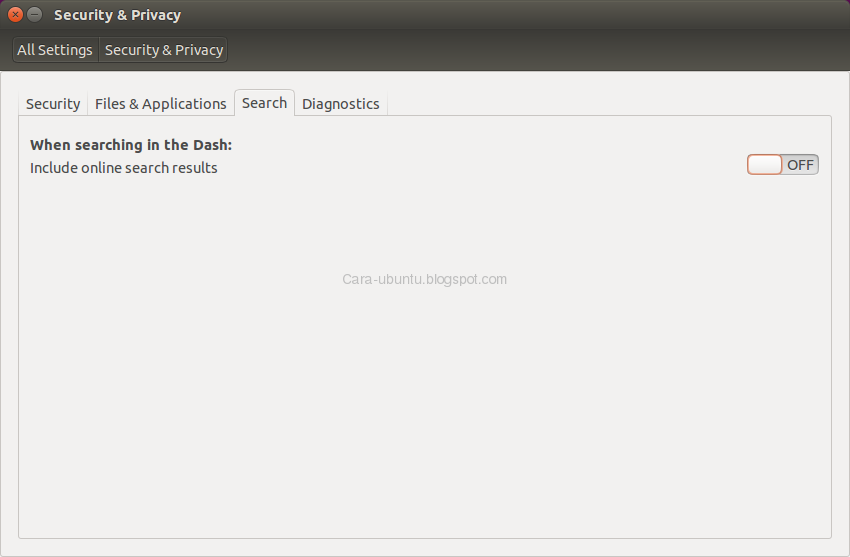
untuk menonaktifkan fitur ini buka System settings -> Security & Privacy -> Search. Pada tab search ubah Include Online Search Result ke posisi Off seperti pada screenshot di bawah ini.


Cara Menonaktifkan Unity Online Search Pada Ubuntu

Sekarang fitur Unity Online Search sudah nonaktif. Kita cek kembali untuk mengetikkan kata "terminal" Pada unity dash

Cara Menonaktifkan Unity Online Search Pada Ubuntu

Sekian semoga bermanfaat 

Read more

Friday, May 1, 2015

Mengatasi Kursor Hilang / Tidak Terlihat di Ubuntu


Setelah instalasi selesai terkadang muncul kendala ketika sudah masuk tampilan dekstop ubuntu yaitu kursor hilang / tidak terlihat sama sekali. Namun kita dapat melihat tampilan menu berubah ketika dilalui kursor. Jadi intinya icon kursor tidak terlihat. 

Bagaimana mengatasinya? Mengatasi hilangnya kursor di Ubuntu ini mudah. Buka Terminal (Ctrl+Alt+T) lalu ketikkan kode dibawah ini 

gsettings set org.gnome.settings-daemon.plugins.cursor active false

Kursor akan langsung terlihat. Tapi ada kalanya harus di restart terlebih dahulu 

Sekian semoga bermanfaat :)
Read more