Tuesday, May 5, 2015

Cara Mempercepat Kinerja Ubuntu

Seperti yang kita ketahui ubuntu merupakan salah satu sistem operasi linux populer yang banyak menawarkan fitur dan tampilan yang keren. Selain itu Ubuntu juga ringan dijalankan di hampir setiap komputer / netbook jaman sekarang. Tapi ada beberapa cara untuk lebih meringankan kinerja Ubuntu ini terutama jika kita menginstalya pada komputer yang bisa dikategorikan 'jadul' hehe... no offence ya :p.

Bagaimana caranya? simak beberapa tips berikut ini

Install Preload

Preload adalah program yang berjalan secara background yang fungsinya memonitor aplikasi yang sedang berjalan dan menganalisa library dan binary data yang digunakan dan memuatnya kedalam memory di awal sehingga aplikasi akan berjalan dengan cepat. Contoh, jika Anda sering menggunakan office atau firefox setelah menghidupkan komputer, preload akan otomatis memuat setiap aplikasi ini kedalam memory ketika komputer baru dihidupkan. Ketika Anda masuk/login dan membuka aplikasi ini, maka aplikasi akan berjalan lebih cepat.

Secara default Preload tidak terinstall pada linux Ubuntu. Kita dapat menginstalnya dengan perintah berikut

sudo apt-get install preload

Anda dapat merubah setting default preload dengan mengubah file /etc/preload.conf.
akan tetapi settingan default preload sudah cukup dan berjalan bagus menurut saya :)


Mengontrol aplikasi startup

Cara Mempercepat Kinerja Ubuntu

Aplikasi dapat berjalan otomatis ketika Anda pertama login ubuntu atau komputer dijalankan. Beberapa aplikasi dapat otomatis memasukkan daftar aplikasi yang akan berjalan pada saat startup. Seperti pada saat Anda menginstal dropbox, maka dropbox akan otomatis berjalan pada saat pertama kali Anda login.

Cara Mempercepat Kinerja Ubuntu

Secara default ubuntu menghilangkan beberapa daftar sistem aplikasi yang berjalan otomatis. Untuk memunculkannya gunakan perintah berikut.

sudo sed -i ‘s/NoDisplay=true/NoDisplay=false/g’ /etc/xdg/autostart/*.desktop

perintah ini akan memodifikasi file autostart dan memunculkan beberapa daftar sistem autostar yang disembunyikan. Tutup dan buka kembali jendela startup. 


Cara Mempercepat Kinerja Ubuntu

yang perlu diingat adalah jangan mematikan autostart pada program yang Anda tidak tau fungsi program itu. Sebagai contoh komputer Anda tidak memiliki Bluetooth, maka Anda dapat mematikan autostart pada bluetooth manager dengan menghilangkan centang pada menu bluetooth.

Gunakan Dekstop Environment yang paling ringan

Cara Mempercepat Kinerja Ubuntu


Ubuntu menggunakan Unity sebagai desktop environment defaultnya. Bagi sebagian pengguna ubuntu termasuk saya juga Unity bisa dikategorikan berat mengingat spek komputer yang tergolong jadul :D. Sebagai alternatif Anda bisa menggunakan Dekstop Environment lain yang ringan seperti  LXDE atau XFCE. Ada banyak lainnya sih, coba googling aja :)

Gunakan Aplikasi Ringan

Menggunakan aplikasi ringan dapat meringankan beban komputer terutama komputer jadul hehe,
ya, semua orang tau sih menggunakan aplikasi ringan dapat mempercepat kinerja komputer, tapi ada juga lho yang ngeyel menggunakan aplikasi yang berat tanpa memperhatikan spek komputernya :)
termasuk saya juga kadang :D

Mempercepat boot delay

Jika Anda menggunakan dual boot pasti pada saat booting akan muncul pilihan booting / GRUB Boot loader apakah menggunakan ubuntu atau OS lainnya seperti windows. Jika kita biarkan maka dalam 10 detik dia akan memilih ubuntu secara otomatis. Kita bisa mengganti waktu 10 detik ini dengan mengubah file grub. Gunakan perintah berikut 

gksu gedit /etc/default/grub

kemudian cari kata GRUB_TIMEOUT dan ubah valuenya. Sebagai contoh saya mengubah delay boot menjadi 5 detik.

Cara Mempercepat Kinerja Ubuntu

save file kemudian update grub dengan perintah berikut 

sudo update-grub2

Itulah beberapa cara untuk meningkatkan kinerja ubuntu kita.
nanti akan ada update, tunggu saja :)

semoga bermanfaat,
Read more

Sunday, May 3, 2015

Cara Mengatasi Problem Sound / Suara Hilang Pada Ubuntu 15.04

Salah satu problem yang paling sering bagi kebanyakan user ubuntu setelah proses instal atau upgrade adalah masalah sound. Banyak faktor yang menyebabkan Sound/suara hilang, seperti masalah konfigurasi volume, plugin, bahkan masalah ketidak cocokan hardware. Berikut cara yang dapat Anda lakukan jika mengalami masalah pada sound/suara yang hilang.

Saya menemui masalah ini ketika selesai menginstall Ubuntu versi 15.04. Jadi masih fresh install bukan upgrade dari versi sebelumnya. Mungkin pada versi sebelumnya seperti versi 14.04, 13.10, 13.04 juga ada yang mengalami masalah ini tapi tidak ada salahnya memakai cara berikut.

1. Cek volume dan pastikan tidak dalam posisi mute
2. Cek AlsaMixer. AlsaMixer adalah aplikasi mixer audio di shell untuk mengatur suara dll.
    untuk membukanya buka terminal dan ketikkan perintah "alsamixer" tanpa tanda kutip.
    
  Tampilan Alsamixer seperti pada screenshot berikut
    
Cara Mengatasi Problem Sound / Suara Hilang Pada Ubuntu
tampilan alsamixer

Geser kursor dengan tombol kanan / kiri pada keyboard sampai pada menu Dynamic, Independ, Loopback. Kemudian tekan tombol atas / bawah untuk mengganti status disabled menjadi enabled


Cara Mengatasi Problem Sound / Suara Hilang Pada Ubuntu


Kemudian kembali pada menu pertama. Perhatikan indikator dibawah status bar. Jika tulisannya "MM" artinya "mute", Sedangkan "OO" artinya "unmute". Ubah pada semua indikator dengan tombol "M" pada keyboard.

Perhatikan screenshot dibawah ini

Cara Mengatasi Problem Sound / Suara Hilang Pada Ubuntu
   
Sekarang coba test apakah Sound sudah berfungsi?.
Jika Belum coba langkah ke 3.

3. Install Ulang Alsamixer dan Pulse Audio

Coba install ulang Alsamixer dan pulse Audio dengan perintah berikut

uninstall alsa

sudo apt-get remove --purge alsa-base pulseaudio

sekarang install alsa

sudo apt-get install alsa-base pulseaudio

kemudian refresh ulang alsa

sudo alsa force-reload

Selesai, Semoga berhasil :)
Read more

Saturday, May 2, 2015

Cara Menonaktifkan Unity Online Search Pada Ubuntu 15.04

Apa itu Unity Online Search? Ketika kita mencari suatu aplikasi dan mengetikkan keyword pada unity dash, ubuntu akan mencarinya pada komputer lokal. Disamping pada komputer lokal, ubuntu juga mengirim keyword yang 'Anda masukkan tadi untuk diteruskan ke pencarian online seperti Amazon, wikipedia, facebook, twitter dll.

contoh pada screenshot dibawah ini. 

Cara Menonaktifkan Unity Online Search Pada Ubuntu

ketika saya ketikkan keyword "terminal" akan muncul aplikasi terminal dan juga beberapa hasil dibawahnya yang menurut saya tidak perlu. Bagi sobat yang menggunakan modem untuk koneksi internet otomatis akan menghabiskan kuota.

Bagaimana solusinya?
berikut Cara Menonakifkan Unity Online Search.

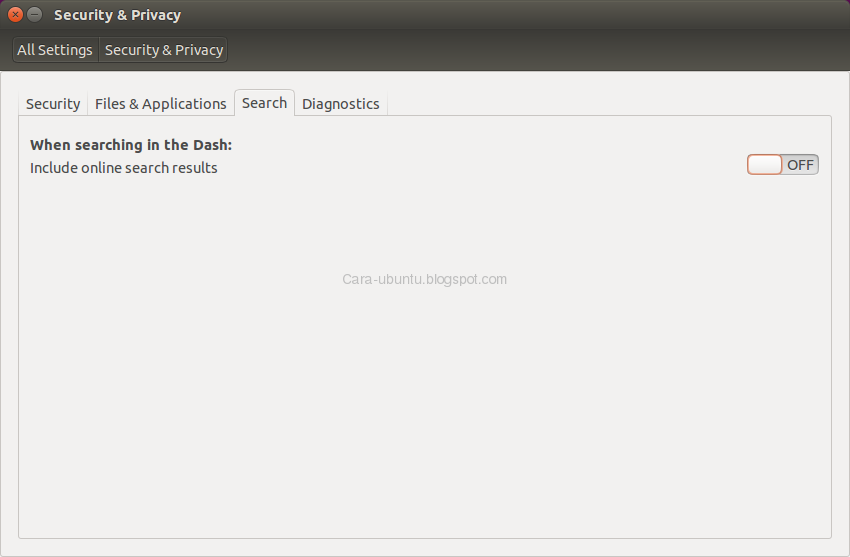
untuk menonaktifkan fitur ini buka System settings -> Security & Privacy -> Search. Pada tab search ubah Include Online Search Result ke posisi Off seperti pada screenshot di bawah ini.


Cara Menonaktifkan Unity Online Search Pada Ubuntu

Sekarang fitur Unity Online Search sudah nonaktif. Kita cek kembali untuk mengetikkan kata "terminal" Pada unity dash

Cara Menonaktifkan Unity Online Search Pada Ubuntu

Sekian semoga bermanfaat 

Read more

Friday, May 1, 2015

Mengatasi Kursor Hilang / Tidak Terlihat di Ubuntu


Setelah instalasi selesai terkadang muncul kendala ketika sudah masuk tampilan dekstop ubuntu yaitu kursor hilang / tidak terlihat sama sekali. Namun kita dapat melihat tampilan menu berubah ketika dilalui kursor. Jadi intinya icon kursor tidak terlihat. 

Bagaimana mengatasinya? Mengatasi hilangnya kursor di Ubuntu ini mudah. Buka Terminal (Ctrl+Alt+T) lalu ketikkan kode dibawah ini 

gsettings set org.gnome.settings-daemon.plugins.cursor active false

Kursor akan langsung terlihat. Tapi ada kalanya harus di restart terlebih dahulu 

Sekian semoga bermanfaat :)
Read more

Thursday, April 30, 2015

Cara Install Ubuntu di Virtualbox

Karena banyak juga newbie (termasuk saya) yang pengen ngerasain gimana sih linux ubuntu itu dan gimana caranya supaya bisa belajar linux Ubuntu atau distro-distro linux lainnya tanpa harus menanggung resiko kehilangan data karena asal partisi dan main format hardisk :D. Ya.. salah satunya pakai virtualbox.

lalu apa itu virtualbox? Definisi VirtualBox adalah perangkat lunak virtual yang dikembangkan oleh perusahaan perangkat lunak Oracle yang dapat digunakan untuk mengeksekusi sistem operasi tambahan di dalam sistem operasi utama. Sebagai contoh, jika seseorang mempunyai sistem operasi MS. Windows yang terpasang di komputernya, maka seseorang tersebut dapat pula menjalankan sistem operasi lain yang diinginkan di dalam sistem operasi Windows tanpa harus beresiko kehilangan data/sistem yang ada. Sangat bermanfaat untuk seseorang yang ingin melakukuan uji coba atau simulasi instalasi suatu sistem operasi. 

Selain VirtualBox ada juga sih software virtualisasi lainnya seperti VMware dan Microsoft Virtual PC. Tapi kenapa kita pilih VirtualBox? alasannya sangat sederhana, yaitu GRATIS! :D

Oke, sebelum kita mulai bagi yang belum download VirtualBox silahkan download dulu disini  http://www.virtualbox.org

1. Langkah pertama setelah instalasi buka VirtualBox dan pilih icon "New"

Cara Install Ubuntu di Virtualbox - Cara-ubuntu.blogspot.com

2. Pada kolom nama isi nama virtual OSnya terserah Kemudian pada kolom type pilih linux dan version pilih Ubuntu. Pada tutorial ini saya memilih versi ubuntu 32 bit, tapi jika sobat pilih 64bit ya tidak apa-apa. tapi tergantung arsitektur PCnya juga ya....

Cara Install Ubuntu di Virtualbox - Cara-ubuntu.blogspot.com

3. Tahap selanjutnya membuat virtual RAM atau memori virtual. Seperti pada screenshot dibawah ini virtual RAM yang direkomendasikan adalah 512MB. Tapi untuk kali ini saya naikkan jadi 1024MB asalkan tidak dibawah RAM yang direkomendasikan. Klik next..

Cara Install Ubuntu di Virtualbox - Cara-ubuntu.blogspot.com

4. Tahap selanjutnya kita membuat virtual harddisk. Sebelumnya pastikan dulu free space pada harddisk fisik kita cukup atau lebih besar dari harddisk virtual yang akan kita buat. Pilih "Create a virtual hard drive now" Klik next, pilih "VDI (Virtual Disk Image)" klik Next,

Cara Install Ubuntu di Virtualbox - Cara-ubuntu.blogspot.com

Cara Install Ubuntu di Virtualbox - Cara-ubuntu.blogspot.com

5. Ketik berapa besar harddiskvirtual yang akan kita buat. Pada contoh ini saya ingin membuat harddisk virtual sebesar 25 GB yang nantinya akan kita bagi dalam tiga partisi pada saat instalasi yaitu partisi root "/", home "/home" dan swap. Klik create

Cara Install Ubuntu di Virtualbox - Cara-ubuntu.blogspot.com

6. Sampai tahap ini kita sudah membuat sebuah PC Virtual, selanjutnya kita akan mengisi pc virtual ini dengan installer linux. Dalam tutorial ini saya sudah mendownload Ubuntu versi 15.04. Bagi yang belum download silahkan download di www.ubuntu.com/download.

Klik Settings, pada menu bagian kiri pilih Storage. ikuti langkah sesuai pada screenshot dibawah ini kemudian pilih file ISO installer linux ubuntu.

Jika sudah klik icon Start  

Cara Install Ubuntu di Virtualbox - Cara-ubuntu.blogspot.com

PC Virtual akan melakukan booting dari installer ubuntu tadi,

Cara Install Ubuntu di Virtualbox - Cara-ubuntu.blogspot.com

Mudah bukan?.. :D

lain kali kita akan coba instalasi virtual box di ubuntu ini dan melakukan instalasi windows melalui virtualbox di ubuntu :)

Mohon maaf jika tutorialnya ber tele-tele karena memang tutorial ini dikhususkan dari newbie untuk newbie
ce..ilee....

sekian semoga bermanfaat.


Read more

Friday, November 8, 2013

Cara Install Aplikasi Ubuntu Secara Offline

Cara Install Aplikasi Ubuntu Secara Offline.

Setelah sebelumnya saya memberikan tutorial dasar Cara install aplikasi ubuntu melalui terminal, kali ini saya akan memberikan tutorial cara instalasi aplikasi ubuntu secara Offline.
Nah, mungkin sobat pengguna Ubuntu ada yang ingin menginstall aplikasi namun terkendala dengan jaringan internet. Mungkin cara ini bisa membantu.

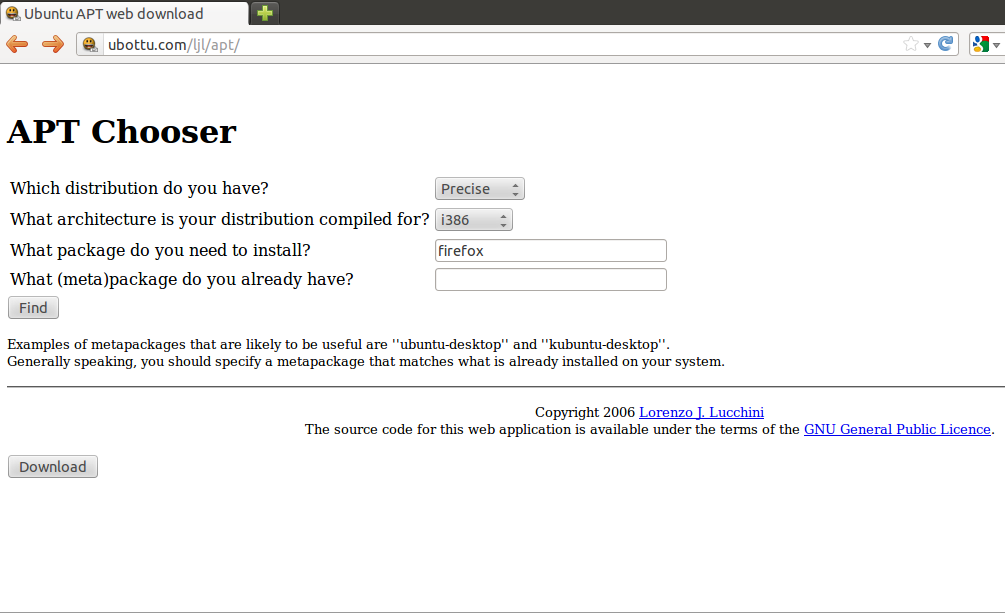
1. Pertama, sobat download dulu file master aplikasi yang ingin sobat cari. Untuk mencarinya sobat bisa mengunjungi web repository disini http://ubottu.com/ljl/apt/ .

2. Pilih versi ubuntu yang sobat pakai. Dalam contoh ini saya memakai Versi Precise


3. Setelah file didownload buka terminal dan pindah ke folder dimana file aplikasi berada. kemudian ketikan perintah

sudo dpkg -i <nama_aplikasi>


selamat mencoba :)
Read more

Thursday, December 13, 2012

Cara Uninstall/Menghapus Aplikasi Ubuntu Via Terminal

Untuk menghapus program/aplikasi pada linux ubuntu dapat menggunakan dengan dua cara yaitu via terminal atau via ubuntu software center. Nah kali ini saya akan menjelaskan Bagaimana menghapus aplikasi ubuntu dengan dua cara tersebut.


  • Buka terminal Applications --> Accessories --> Terminal atau tekan ctrl+alt+t

ketikkan perintah

sudo apt-get remove nama-aplikasi

lalu tekan "enter"

  • masukkan password root anda

seperti gambar dibawah ini
disini saya akan menghapus aplikasi filezilla


  • jika ada pertanyaan "Do you want to continue [Y/n]? " ketik "Y" tanpa tanda kutip kemudian tekan enter


  • Tunggu proses penghapusan selesai seperti gambar dibawah ini


  • cek apakah aplikasi anda sudah terhapus.


Read more